

Siete stanchi delle poche suonerie presenti su iPhone? Probabilmente sapete già come crearne di nuove utilizzando uno dei tanti programmi disponibili, ma forse non sapete che all’interno del Mac sono nascoste oltre 900 suonerie utilizzabili su iPhone!

Per la precisione, sul Mac sono già presenti 932 file utilizzabili come suonerie su iPhone! Si tratta di suoni e piccoli effetti audio presenti nella suite iLife (pre-installata su Mac OS X) e in particolare modo in Garageband. Alcuni di questi suoni sono davvero belli e sono perfetti per essere utilizzati su iPhone, come dimostra il file “Cell Phone Ringing” che riprende il suono utilizzato da Apple in uno dei primi spot dell’iPhone.
Ma andiamo con ordine e vediamo come prelevare queste suonerie e come caricarle su iPhone.
Ci sono due directory che contengono questi file. La prima è
/Library/Audio/Apple Loops/Apple/
per accedervi è sufficiente utilizzare i tasti Command+Shift+G ed incollare il percorso di cui sopra nell’apposito box, quindi cliccare su Go:

In questa directory sono presenti due sottocartelle, iLife Sound Effects/ e Apple Loops for GarageBand/, all’interno delle quali troverete i file audio.
Provare 932 suonerie può essere un procedimento molto lungo, quindi se cercate suonerie che riproducano suoni di telefoni, utilizzate i soliti tasti Command+Shift+G e nell’apposito box inserite il percorso seguente e cliccate su Go:
/Library/Audio/Apple Loops/Apple/iLife Sound Effects/Work – Home/
Per ascoltare velocemente i singoli file, potete usare la funzione QuickLock di Mac OS X, che vi consente di aprire l’anteprima di un file semplicemente selezionandolo e cliccando la barra spaziatrice sulla tastiera del Mac.
Ora bisogna convertire i file .caf in suonerie.

Per farlo, aprite un file .caf con QuickTime Player (doppio click sul brano), quindi selezionate dal menu in alto la voce “Archivio” -> “Registra col nome” e selezionate la voce filmato:
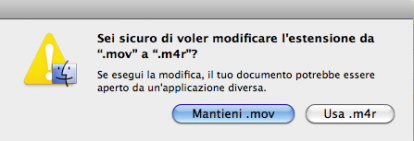
Ora avete un file di tipo .mov, da convertire in file .m4r. Farlo è semplicissimo, in quanto basta selezionare il file e rinominarlo da “Nomefile” a “Nomefile.m4r” e confermare l’operazione:
Adesso non dovete fare altro che aprire il file .m4r appena generato ed iTunes lo caricherà automaticamente nel menu delle suonerie. Collegate quindi l’iPhone al Mac e sincronizzate le nuove suonerie.

