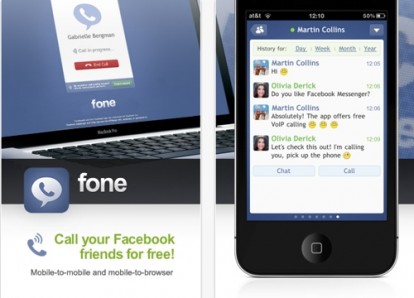
Crisp App Ltd., sempre a lavoro per migliorare ulteriormente la propria app, hanno pubblicato su App Store un aggiornamento per la loro ottima applicazione “fone”, software che permette di telefonare ai propri amici Facebook tramite iPhone. In quest’ultima versione è stata introdotta una grande novità che vi svegliamo all’interno dell’articolo. Oltre all’aggiornamento, gli sviluppatori hanno deciso di rilasciare anche una versione free.
Visualizzazione post con etichetta mac. Mostra tutti i post
21 aprile 2011
NOVA Elite da poco disponibile su Facebook
Gameloft ha rilasciato uno dei suoi marchi principali in una versione originale per Facebook intitolata N.O.V.A. Near Orbit Vanguard Alliance: Elite. Avete capito bene, non ancora su App Store, ma sul famoso social network, dove è già possibile giocare a vari titoli presenti anche su iPhone, come ad esempio il famosissimo Angry Birds.
20 aprile 2011
iOS4 registra i vostri movimenti!
Se già pensavate che il vostro iPhone sa troppe cose di voi, la notizia che vi stiamo per dare non vi farà certo piacere. Due ricercatori britannici hanno scoperto una non documentata caratteristica di iOS 4: vengono salvati e registrati tutti gli spostamenti effettuati con l’iPhone!
19 aprile 2011
Aggiornamento di TinyUmbrella, compatibile con iOS 4.3.2
A pochi giorni dal rilascio pubblico di iOS 4.3.2, Notcom, lo sviluppatore di TinyUmbrella, ha rilasciato un nuovo aggiornamento per questo importantissimo programma che, ricordiamo, permette di eseguire manualmente il salvataggio dei certificati SHSH, files indispensabili per eseguire eventuali procedure di ripristino e/o downgrade a versione più vecchie del firmware di iOS.
La nuova versione 4.32.00 di TinyUmbrella, rilasciata come sempre per sistemi Windows e Mac, introduce la compatibilità con iOS 4.3.2 e quindi la possibilità di salvare il certificato SHSH di questa versione del firmware. Novità anche per gli utenti Verizon, negli Stati Uniti, che potranno salvare il medesimo certificato compatibile con il firmware 4.2.7.
Il nuovo aggiornamento di TinyUmbrella può essere scaricato da uno dei seguenti link:
Per salvare l’SHSH del firmware 4.3.2 basterà cliccare sulla voce “Save SHSH” e quindi attendere qualche secondo.
AGGIORNAMENTO: a causa di quello che sembra essere un bug, l’applicazione non salverà l’SHSH fino a quando non spunterete la voce ”Request SHSH From cydia” nella sezione Advanced di TinyUmbrella. Pertanto, se non riuscite a completare l’operazione, accertatevi di aver disattivato questa funzione.
Dentro il Mac nascoste oltre 900 suonerie per iPhone
Siete stanchi delle poche suonerie presenti su iPhone? Probabilmente sapete già come crearne di nuove utilizzando uno dei tanti programmi disponibili, ma forse non sapete che all’interno del Mac sono nascoste oltre 900 suonerie utilizzabili su iPhone!
Per la precisione, sul Mac sono già presenti 932 file utilizzabili come suonerie su iPhone! Si tratta di suoni e piccoli effetti audio presenti nella suite iLife (pre-installata su Mac OS X) e in particolare modo in Garageband. Alcuni di questi suoni sono davvero belli e sono perfetti per essere utilizzati su iPhone, come dimostra il file “Cell Phone Ringing” che riprende il suono utilizzato da Apple in uno dei primi spot dell’iPhone.
Ma andiamo con ordine e vediamo come prelevare queste suonerie e come caricarle su iPhone.
Ci sono due directory che contengono questi file. La prima è
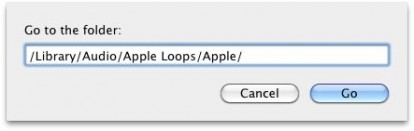
/Library/Audio/Apple Loops/Apple/
per accedervi è sufficiente utilizzare i tasti Command+Shift+G ed incollare il percorso di cui sopra nell’apposito box, quindi cliccare su Go:
In questa directory sono presenti due sottocartelle, iLife Sound Effects/ e Apple Loops for GarageBand/, all’interno delle quali troverete i file audio.
Provare 932 suonerie può essere un procedimento molto lungo, quindi se cercate suonerie che riproducano suoni di telefoni, utilizzate i soliti tasti Command+Shift+G e nell’apposito box inserite il percorso seguente e cliccate su Go:
/Library/Audio/Apple Loops/Apple/iLife Sound Effects/Work – Home/
Per ascoltare velocemente i singoli file, potete usare la funzione QuickLock di Mac OS X, che vi consente di aprire l’anteprima di un file semplicemente selezionandolo e cliccando la barra spaziatrice sulla tastiera del Mac.
Ora bisogna convertire i file .caf in suonerie.
Per farlo, aprite un file .caf con QuickTime Player (doppio click sul brano), quindi selezionate dal menu in alto la voce “Archivio” -> “Registra col nome” e selezionate la voce filmato:
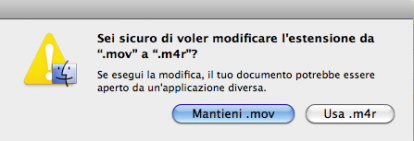
Ora avete un file di tipo .mov, da convertire in file .m4r. Farlo è semplicissimo, in quanto basta selezionare il file e rinominarlo da “Nomefile” a “Nomefile.m4r” e confermare l’operazione:
Adesso non dovete fare altro che aprire il file .m4r appena generato ed iTunes lo caricherà automaticamente nel menu delle suonerie. Collegate quindi l’iPhone al Mac e sincronizzate le nuove suonerie.
Manda mail ai server Exchange attraverso questa nuovissima app
Outlook Web Email Free è una comoda applicazione per iPhone in grado di connettersi a Exchange Server 2007 per inviare e ricevere email tramite i Servizi Web di Microsoft Exchange.
Outlook Web Email permette di connettersi a Outlook Web Access (se lo avete abilitato sul server) e di accedere a tutte le funzioni offerte tramite un interfaccia “user friendly”. Con essa sarete in grado di scaricare tutte le cartelle e tutte le email di un periodo di tempo per consultarle in qualsiasi momento.
Outlook Web Email è disponibile gratuitamente su App Store a questo indirizzo.
16 aprile 2011
Prompt: nuovo client SSH per iPhone ed iPad
La Panic, software house famosa nel mondo Mac per applicazioni come Coda e Transmit, debutta su App Store con l’applicazione Prompt, un client SSH per iPhone ed iPad.
13 aprile 2011
WiFi-Where: scandaglia in modo dettagliato gli hotspot accanto a te
Su Cydia è da poco disponibile, sia in versione gratuita che a pagamento, una nuova utility per scansionare dettagliatamente gli hotspot WiFi presenti nelle vicinanze: il suo nome è WiFi-Where.
11 aprile 2011
GUIDA: attivare il blocco rotazione/muto anche su iPhone - iOS 4.3.1
Una delle novità minori di iOS 4.3.1 è stata quella di fornire agli utenti la possibilità di scegliere, su iPad e iPad 2, come utilizzare il tastino laterale situato sopra i pulsanti per il volume, assegnando ad esso due funzioni differenti: il blocco della rotazione e la modalità silenziosa del dispositivo. Questa funzione, però, non è stata implementata di default da Apple su iPhone 3GS e iPhone 4. In questo articolo andremo quindi ad illustrarvi il procedimento per inserire ed utilizzare questo switch anche su iPhone aggiornati ad iOS 4.3.1.
26 marzo 2011
Ecco la guida per il downgrade da iOS 4.3.1 a inferiori
Poche ore fa Apple ha rilasciato in versione finale il nuovo iOS 4.3.1, che va a correggere alcuni bug della versione 4.3. Molti utenti hanno subito aggiornato i propri dispositivi mentre altri, più titubanti o interessati al Jailbreak, hanno preferito attendere ancora. In questo articolo andiamo a proporvi una pratica guida per eseguire il downgrade dal firmware 4.3.1 al firmware 4.3 o precedenti, utile per tutti coloro che, per ragioni diverse, desiderano eseguire tale operazione in tutta tranquillità. I passaggi indicati in questo articolo possono essere seguiti da tutti i possessori di un iPhone 4 o iPhone 3GS aggiornato ad iOS 4.3.1.
Occorrente
- Firmware 4.3 (o precedenti) salvato sul computer, preferibilmente sul desktop (download).
- iPhone 3GS/4 (o qualsiasi altro dispositivo iOS) aggiornato al firmware 4.3.1.
- iTunes 10.2 (o successivo) installato.
- Sistema operativo Windows o Mac OS X.
- Certificati SHSH del firmware 4.3, o precedenti, salvati (essenziali!)
Premesse
Prima di procedere sarà necessario aver opportunamente modificato il proprio file host. Ecco come procedere:
Utenti Windows
- Aprite Notepad con i privilegi da amministratore e cliccando con il tasto destro sull’icona e selezionando, in seguito, la voce “Apri come amministratore”.
- Posizionatevi nel percorso C:/WINDOWS/system32/drivers/etc
- Aggiungete questa stringa alla finde del documento: 74.208.105.171 gs.apple.com
- Chiudete e salvate le modifiche
Utenti Mac
- Utilizzando il Finder spostatevi nel percorso /etc
- Aprite il file “Host” ed inserite la seguente stringa alla fine del documento: 74.208.105.171 gs.apple.com
- Terminate le modifiche, salvate il documento sul desktop
- Adesso riposizionatevi in /etc e copiate in questa directory il nuovo file Host (salvato sul desktop) sovrascrivendo l’originale
Guida
1. Collegate il vostro dispositivo al computer e mettetelo in modalità DFU. Per fare questo dovrete spegnere l’iPhone, premere contemporaneamente il tasto Home e il tasto di accensione per 10 secondi, rilasciare il tasto di accensione continuando a premere Home fino a quando il computer non rileverà il dispositivo. Se apparirà il logo di iTunes con il cavetto USB non avrete impostato il dispositivo in DFU ma in Recovery Mode e sarà necessario ripetere l’operazione.
2. Una volta che l’iPhone sarà in modalità DFU e sarà stato rilevato da iTunes, cliccate su “Ok” e successivamente selezionate il firmware 4.3 per ripristinare il software di iPhone (guida dettagliata). Per fare questo è necessario premere e tenere premuti i tasti ALT (Mac) e SHIFT (Windows) per poi cliccare sulla voce Ripristina. L’operazione di ripristino richiede dai 10 ai 15 minuti.
3. Alla fine del processo, iTunes potrebbe restituire un errore (1011, 1013, 1015). È tutto normale. Procedete ignorando l’errore poichè il firmware 4.3 sarà stato ugualmente installato sul vostro dispositivo ma sarete entrati nel cosiddetto Recovery Mode Loop. Potrete uscirne in diversi modi, tra cui:
- Utilizzando l’ultima versione di RecBoot, disponibile solo per Mac;
- Utilizzando l’ultima versione di TinyUmbrella, disponibile per Mac e Windows.
Se sceglierete di utilizzare RecBoot dovrete semplicemente collegare l’iPhone al computer, aprire il prograrmma e selezionare la voce “Exit Recovery Mode”. Il dispositivo si riavvierà e avrete ripristinato iOS 4.3 sul vostro device. Se invece utilizzerete TinyUmbrella, dovrete cliccare sulla voce “Exit Recovery” disponibile nella parte superiore della scheda relativa al dispositivo connesso al computer.
Se avrete eseguito correttamente tutti i passaggi, il downgrade sarà stato completato e avrete installato il firmware desiderato.
Ricordate di rimuovere la stringa appena aggiunta al file Host, altrimenti non potrete installare i futuri aggiornamenti del software.
Iscriviti a:
Post (Atom)